VoiceTra 不方便说话时可以打字翻译
什么时候打字比说话好
虽然 VoiceTra 以语音翻译为核心,但以下场景下用文字输入反而更合适:
- 图书馆、博物馆、地铁等安静场合:不便大声说话
- 需要精确翻译特定句子:比如想说的话比较复杂,怕说不清楚
- 环境嘈杂:背景噪音太大时语音识别不准
- 不方便持手机说话:手上提着东西或需要用手势沟通
如何切换到文本输入模式
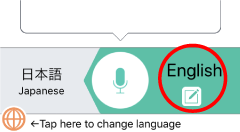
步骤一:点击语言标签
在主界面上,点击你当前使用的输入语言标签(绿色的那个)。切换到该语言的文本输入模式。
步骤二:输入文字
系统键盘会弹出。VoiceTra 限制文本输入最多 250 字符,对于日常对话绰绰有余。
步骤三:点击"完成"或键盘上的翻译按钮
输入完成后,点击键盘上的"确定"/"完成"按钮,或者直接按回车键。翻译结果会立刻出来,流程和语音翻译完全一样:显示输入文字 → 翻译结果 → 回译确认。
文本输入和语音输入的区别
| 对比项 | 语音输入 | 文本输入 |
|---|---|---|
| 适合场合 | 面对面对话 | 安静/嘈杂环境 |
| 输入效率 | 快 | 慢 |
| 单次上限 | 30 秒语音 | 250 字符 |
| 回译检查 | ✅ 有 | ✅ 有 |
| 自动朗读 | ✅ 翻译完成自动播 | ✅ 翻译完成自动播 |
| 重复播放 | 点击喇叭图标 | 点击喇叭图标 |
一个实用技巧
在某些场景下,可以用"混合模式":先用文本输入翻译好关键的信息,然后让对方听语音翻译。这样既避免了说话的尴尬,又利用了语音播放的便利性。
例如:在地铁里想告诉旁边的人"你踩到我的脚了",打字输入翻译出来后,对方能清楚听到 VoiceTra 朗读的外语翻译。