VoiceTra 翻译历史——保存和回看之前的翻译
翻译历史的作用
VoiceTra 自动把每次翻译的结果保存到本地历史列表中。这个功能主要用来:
- 回忆之前说过什么:翻译完转头就忘了自己说了啥?看历史就能找到
- 离线查看:网络断了也能翻看之前的翻译记录
- 重复使用:之前翻好的话可以直接复制出来用,不需要重新翻译
- 对比效果:同一句话翻了好几遍,对比哪次效果最好
如何查看历史
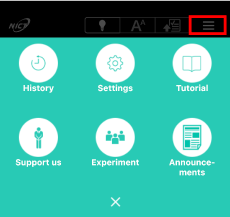
- 打开设置菜单(右上角图标)
- 选择"历史记录"
- 进入历史列表,按时间倒序显示
历史列表显示每条翻译的:
- 输入内容(你的语言)
- 翻译结果(目标语言)
- 回译确认内容
- 时间戳(可能不太精确)
历史记录的上限
VoiceTra 的历史列表最多保存 1000 条翻译记录。超过上限后,新的会自动替换最旧的。
1000 条对于日常使用来说绰绰有余。按每天 20-30 条计算,大约能保存一个多月的记录。
如何删除历史记录
删除单条
- 在历史列表中找到要删除的那条
- 长按该条记录或点击旁边的删除按钮
- 确认删除
批量删除(Android)
Android 版本支持选择多条历史记录一次性删除:
- 进入历史列表
- 点击右上角的多选按钮(或长按进入多选模式)
- 勾选要删除的条目
- 点击删除按钮确认
一键清空
目前 VoiceTra 没有一键清空全部历史的功能。如果你想清空所有记录,只能逐条删除。
历史记录的限制
不同步
历史记录只保存在当前设备上。换手机、重装 App、清理 App 数据都会导致历史丢失。VoiceTra 没有登录账号体系,所以也没有云端同步的可能。
只保存你的输入
历史列表只记录"你的语言 → 目标语言"方向的翻译结果。对方用目标语言说话、翻译回你语言的记录不会保存进去。
离线可用
好消息是,历史记录不需要联网就能查看。在机场、隧道等没网的地方也能翻看之前翻好的句子。
实用场景
出行前预录
出发旅行前,可以先把常用的句子(入住、点餐、问路等)用 VoiceTra 翻译好,保存到历史中。到了目的地后直接翻开历史找到对应条目就行,不需要现场翻译。
重复使用同一句话
如果同一句话你要说好几次(比如在免税店反复说"请帮我开免税证明"),可以先翻译好,之后每次直接从历史中调出复制或朗读。
回看行程
旅行结束后翻看历史记录,可以回忆一路上都用 VoiceTra 做了哪些沟通。